

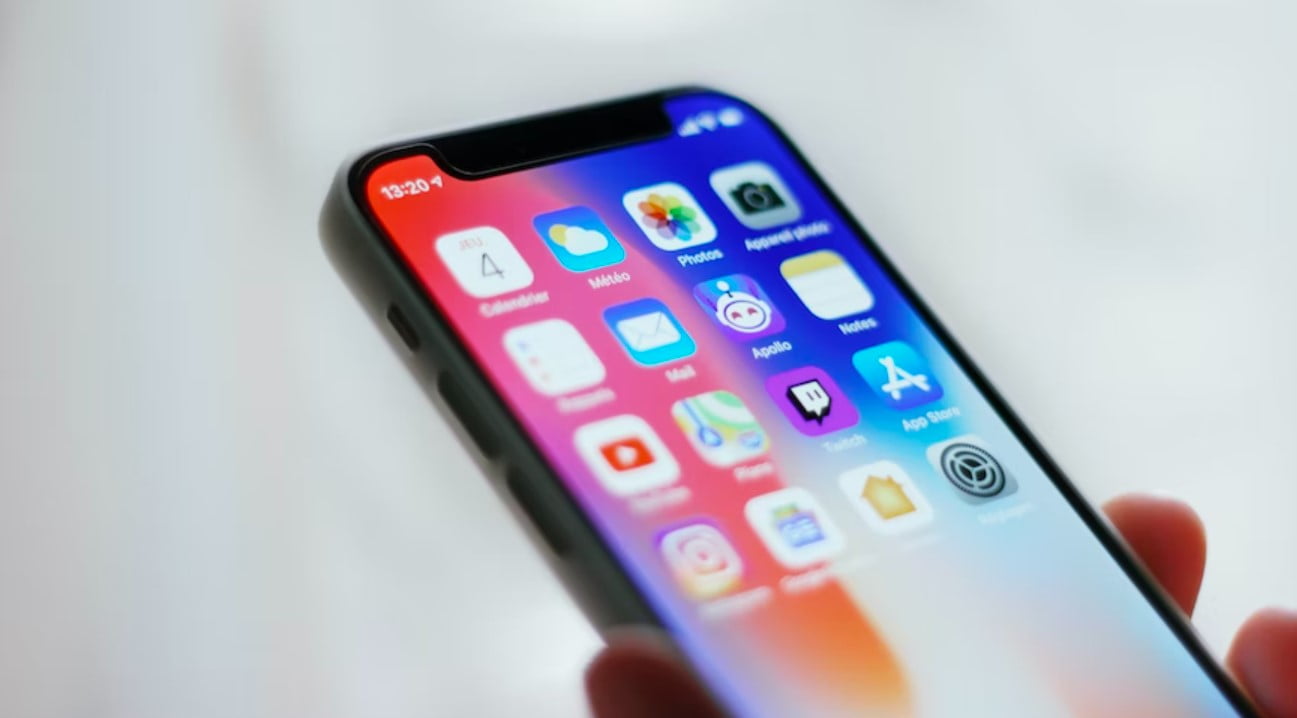
Cara Potong Video di HP – Ada beberapa alasan mengapa seseorang mungkin ingin memotong video. Salah satunya adalah untuk menghilangkan bagian-bagian yang tidak diinginkan dari video, seperti adegan yang tidak relevan atau tidak pantas.
Selain itu, memotong video juga bisa digunakan untuk mengurangi durasi video agar lebih singkat dan padat, serta untuk memfokuskan perhatian penonton pada bagian-bagian tertentu dari video. Terakhir, memotong video juga dapat membantu untuk memperbaiki atau memperindah video dengan menghilangkan kesalahan atau memotong bagian-bagian yang kurang berhasil.
Memotong video dapat dilakukan melalui smartphone atau HP. Berikut adalah cara memotong video menggunakan HP.
Cara Potong Video di HP Android Tanpa Aplikasi
Untuk memotong video di HP Android tanpa aplikasi, Anda dapat menggunakan aplikasi galeri bawaan di HP Anda. Berikut adalah langkah-langkahnya:
1, Buka aplikasi galeri di HP Anda.
2. Pilih video yang ingin Anda potong.
3. Tekan dan tahan video tersebut, kemudian pilih opsi “Edit”.
4. Pilih potong atau trim video pada menu pengeditan.
5. Geser marker awal dan akhir pada video untuk menentukan bagian mana yang ingin dipotong.
6. Setelah menentukan bagian yang ingin dipotong, pilih opsi “Simpan” atau “Selesai”.
Cara Potong Video di HP Android dengan Aplikasi
Jika Anda ingin menggunakan aplikasi khusus untuk memotong video di HP Android, berikut adalah langkah-langkahnya:
1. Download dan instal aplikasi pemotong video di HP Android Anda. Beberapa aplikasi yang populer adalah PowerDirector, KineMaster, atau FilmoraGo.
2. Buka aplikasi tersebut dan pilih opsi “Buat Proyek Baru” atau “Buat Video Baru”.
3. Pilih video yang ingin dipotong dan tambahkan ke timeline proyek Anda.
4. Gunakan fitur pemotong video di aplikasi tersebut untuk menandai bagian yang ingin Anda potong.
5. Geser marker awal dan akhir pada video untuk menentukan bagian mana yang ingin dipotong.
6. Jika ingin mengubah tampilan video seperti efek atau filter, gunakan fitur pengeditan lainnya di aplikasi tersebut.
7. Setelah selesai mengedit video, pilih opsi “Simpan” atau “Ekspor”.
Cara Potong Video di HP iPhone Tanpa Aplikasi
Untuk memotong video di iPhone tanpa aplikasi, Anda dapat menggunakan fitur bawaan yang disediakan oleh perangkat. Berikut adalah langkah-langkahnya:
1. Buka aplikasi Photos di iPhone Anda.
2. Temukan video yang ingin Anda potong dan buka video tersebut.
3. Tekan tombol “Edit” di sudut kanan atas layar.
4. Geser video ke titik awal yang ingin Anda potong, kemudian tekan tombol “Potong” (tanda gunting).
5. Geser video ke titik akhir yang ingin Anda potong, kemudian tekan lagi tombol “Potong”.
6. Simpan perubahan dengan menekan tombol “Simpan” di sudut kanan atas layar.
Cara Potong Video di HP iPhone dengan Aplikasi
Untuk memotong video di iPhone dengan aplikasi, Anda dapat menggunakan aplikasi pengedit video yang tersedia di App Store. Berikut adalah langkah-langkahnya:
1. Buka App Store di iPhone Anda dan cari aplikasi pengedit video yang ingin Anda gunakan, seperti iMovie, Splice, atau Adobe Premiere Rush.
2. Unduh dan instal aplikasi tersebut di iPhone Anda.
3. Buka aplikasi tersebut dan pilih opsi “Buat Proyek Baru” atau “Buat Video Baru”.
4. Tambahkan video yang ingin dipotong ke timeline proyek Anda.
5. Gunakan fitur pemotong video di aplikasi tersebut untuk menandai bagian yang ingin Anda potong.
6. Geser marker awal dan akhir pada video untuk menentukan bagian mana yang ingin dipotong.
7. Jika ingin mengubah tampilan video seperti efek atau filter, gunakan fitur pengeditan lainnya di aplikasi tersebut.
8. Setelah selesai mengedit video, pilih opsi “Simpan” atau “Ekspor”.
Manfaat memotong video lewat HP
Baca juga: Cara Menghapus Sampah di HP Samsung dengan Mudah dan Cepat
1. Portabilitas
Anda dapat memotong video di mana saja dan kapan saja menggunakan HP Anda, tanpa perlu membawa laptop atau komputer.
2. Mudah digunakan
Aplikasi pengedit video di HP umumnya didesain untuk mudah digunakan, sehingga Anda tidak perlu memiliki keahlian teknis khusus untuk dapat memotong video.
3. Aksesibilitas
Ada banyak aplikasi pengedit video yang tersedia di toko aplikasi HP, sehingga Anda dapat memilih aplikasi yang sesuai dengan kebutuhan dan preferensi Anda.
4. Harga yang terjangkau
Banyak aplikasi pengedit video di HP yang tersedia secara gratis atau dengan harga yang terjangkau, sehingga Anda tidak perlu mengeluarkan biaya besar untuk memotong video.
5. Fitur lengkap
Aplikasi pengedit video di HP juga menyediakan fitur-fitur yang cukup lengkap, seperti memotong video, menambahkan efek visual dan suara, mengatur kecepatan video, dan masih banyak lagi, sehingga Anda dapat membuat video yang lebih menarik dan berkualitas.


