


Cara Memperbaiki Word Not Responding – Microsoft Word adalah sebuah program pengolah kata (word processor) yang dikembangkan oleh perusahaan Microsoft. Program ini memungkinkan pengguna untuk membuat, mengedit, dan mengformat dokumen teks seperti surat, laporan, makalah, dan dokumen lainnya. Microsoft Word merupakan salah satu program pengolah kata yang paling populer dan paling sering digunakan di dunia. Program ini juga memiliki fitur-fitur yang memudahkan pengguna untuk mengatur tata letak, font, ukuran, dan warna teks, serta menambahkan gambar dan grafik ke dalam dokumen.
Fungsi Microsoft Word
Microsoft Word memiliki banyak fungsi, di antaranya:
1. Membuat dan mengedit dokumen teks
Microsoft Word memungkinkan pengguna untuk membuat dan mengedit dokumen teks seperti surat, laporan, makalah, dan dokumen lainnya.
2. Formatting teks
Microsoft Word memungkinkan pengguna untuk mengatur tata letak, font, ukuran, dan warna teks, serta menambahkan gaya teks seperti tebal, miring, dan garis bawah.
3. Menambahkan gambar dan grafik
Microsoft Word memungkinkan pengguna untuk menambahkan gambar dan grafik ke dalam dokumen untuk menjelaskan atau mengilustrasikan informasi yang disajikan dalam dokumen.
4. Menambahkan tabel
Microsoft Word memungkinkan pengguna untuk menambahkan tabel ke dalam dokumen untuk menampilkan data atau informasi secara terstruktur.
5. Menambahkan daftar
Microsoft Word memungkinkan pengguna untuk menambahkan daftar dalam dokumen seperti daftar nomor atau daftar bullet.
6. Membuat dan mengatur daftar isi
Microsoft Word memungkinkan pengguna untuk membuat dan mengatur daftar isi untuk dokumen yang memiliki banyak bagian dan sub-bagian.
7. Menambahkan catatan kaki dan catatan akhir
Microsoft Word memungkinkan pengguna untuk menambahkan catatan kaki dan catatan akhir untuk memberikan referensi atau informasi tambahan pada dokumen.
8. Mengatur halaman
Microsoft Word memungkinkan pengguna untuk mengatur tata letak halaman, seperti orientasi halaman, margin, dan ukuran kertas.
9. Membuat dokumen dalam format lain
Microsoft Word memungkinkan pengguna untuk menyimpan dokumen dalam berbagai format, seperti PDF, HTML, dan RTF, sehingga dapat dibuka dan diakses di program lain.
Dengan berbagai fungsi yang dimilikinya, Microsoft Word dapat digunakan untuk membuat dokumen dengan berbagai tujuan, seperti untuk keperluan bisnis, akademik, atau pribadi.
Manfaat Microsoft Word
Microsoft Word memiliki berbagai manfaat, di antaranya:
Baca Juga: Cara Mengatasi Word Not Responding Terus, Ketahui Penyebabnya
1. Kemudahan penggunaan
Microsoft Word memiliki antarmuka yang intuitif dan mudah digunakan, sehingga pengguna dapat dengan cepat belajar dan menggunakan program ini.
2. Efisiensi waktu
Microsoft Word memungkinkan pengguna untuk membuat, mengedit, dan memformat dokumen dengan cepat dan mudah, sehingga dapat menghemat waktu dalam pembuatan dokumen.
3. Penyimpanan dokumen
Microsoft Word memungkinkan pengguna untuk menyimpan dokumen dalam format yang berbeda dan mengaksesnya kapan saja, sehingga memudahkan pengguna untuk mengelola dan mengakses dokumen.
4. Kemudahan berbagi dokumen
Microsoft Word memungkinkan pengguna untuk berbagi dokumen dengan mudah melalui email atau platform berbagi dokumen online, sehingga memudahkan kolaborasi dalam pembuatan dokumen.
5. Fleksibilitas
Microsoft Word memiliki berbagai fitur yang memungkinkan pengguna untuk menyesuaikan dokumen sesuai kebutuhan, seperti menambahkan gambar, grafik, tabel, dan daftar, serta memformat teks dan halaman dokumen.
6. Penghematan biaya
Microsoft Word merupakan program pengolah kata yang umum digunakan dan tersedia di banyak perangkat, sehingga pengguna tidak perlu mengeluarkan biaya tambahan untuk mengakses program ini.
7. Meningkatkan produktivitas
Dengan berbagai fitur yang dimilikinya, Microsoft Word dapat membantu meningkatkan produktivitas pengguna dalam pembuatan dokumen, sehingga pengguna dapat menyelesaikan tugas dengan cepat dan efisien.
Dengan berbagai manfaat yang dimilikinya, Microsoft Word dapat membantu pengguna dalam berbagai kebutuhan, seperti pembuatan dokumen bisnis, akademik, atau pribadi.
Penyebab Word Not Responding
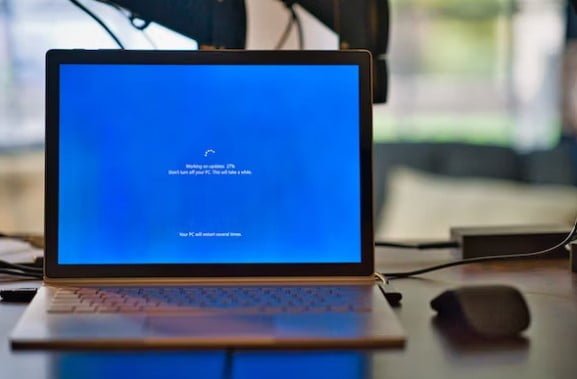
Ada beberapa penyebab mengapa Microsoft Word bisa menjadi “not responding” atau tidak merespon saat digunakan, di antaranya:
1. Ukuran file dokumen yang terlalu besar
Jika file dokumen yang sedang diakses terlalu besar, maka program Microsoft Word mungkin akan mengalami kesulitan untuk membuka dan mengolah file tersebut, sehingga menyebabkan program menjadi “not responding”.
2. Keterbatasan sumber daya sistem
Jika sumber daya sistem seperti RAM atau ruang penyimpanan pada komputer sudah terbatas, maka program Microsoft Word mungkin akan menjadi lambat atau bahkan tidak merespon saat digunakan.
3. Konflik antara program
Jika ada program lain yang berjalan di latar belakang yang membutuhkan sumber daya yang sama dengan program Microsoft Word, maka mungkin akan terjadi konflik dan menyebabkan program menjadi “not responding”.
4. Masalah pada program Microsoft Word
Program Microsoft Word mungkin mengalami masalah internal yang menyebabkan program menjadi “not responding”.
5. Virus atau malware
Serangan virus atau malware pada komputer dapat menyebabkan program Microsoft Word menjadi tidak merespon atau bahkan crash.
Untuk mengatasi masalah “not responding” pada Microsoft Word, beberapa langkah yang bisa dilakukan adalah memperbarui program ke versi terbaru, memperbaiki atau menghapus file yang rusak, memeriksa ketersediaan sumber daya sistem, menonaktifkan program yang tidak diperlukan, dan menjalankan program antivirus untuk memeriksa adanya virus atau malware pada komputer.
Cara Memperbaiki Word Not Responding

Berikut adalah beberapa cara yang dapat Anda coba untuk memperbaiki Microsoft Word yang tidak merespon:
1. Menutup program secara paksa
Jika program Microsoft Word tidak merespon, Anda bisa menutup program tersebut secara paksa dengan menggunakan Task Manager (untuk Windows) atau Activity Monitor (untuk macOS). Setelah menutup program secara paksa, cobalah untuk membuka kembali program Microsoft Word dan lihat apakah masalahnya telah teratasi.
2. Memperbarui program
Pastikan bahwa program Microsoft Word yang digunakan merupakan versi terbaru. Anda dapat memperbarui program tersebut dengan mengunjungi situs web resmi Microsoft dan men-download versi terbaru dari program.
3. Menonaktifkan add-in
Jika Microsoft Word tidak merespon setelah Anda menambahkan add-in baru, coba matikan add-in tersebut dengan masuk ke “Options” > “Add-Ins” dan klik “Go”. Kemudian, hilangkan centang pada kotak pilihan yang terkait dengan add-in yang ingin dinonaktifkan.
4. Menonaktifkan fitur otomatis
Jika masalahnya terletak pada fitur otomatis seperti “Autorecover” atau “Autosave”, cobalah untuk menonaktifkan fitur tersebut dengan mengubah pengaturan di menu “Options”.
5. Mengecek file dokumen
Jika masalahnya terletak pada file dokumen tertentu, cobalah untuk memperbaiki file tersebut dengan menggunakan fitur “Open and Repair” yang terdapat di menu “Open”.
6. Menjalankan program di mode aman
Cobalah untuk menjalankan program Microsoft Word dalam mode aman dengan menekan tombol Ctrl saat membuka program. Ini akan membuka program dalam mode aman, dengan menghilangkan beberapa fitur tambahan yang mungkin menyebabkan program menjadi tidak merespon.
Jika semua cara di atas masih tidak berhasil memperbaiki masalah Microsoft Word yang tidak merespon, cobalah untuk menginstal ulang program tersebut. Namun, pastikan Anda telah membuat salinan file dokumen penting sebelum menginstal ulang program.


