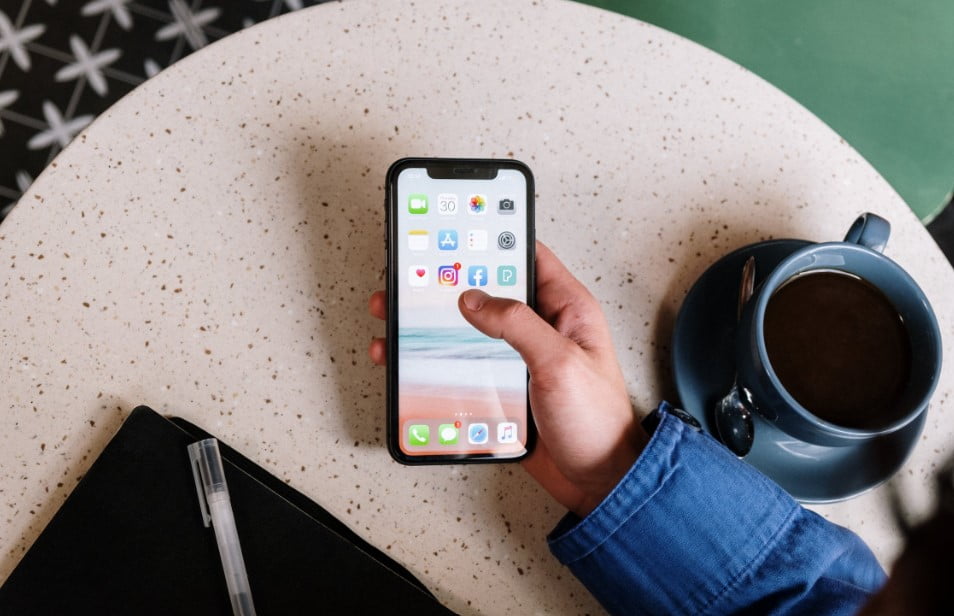
Mengatasi HP Ngelag – Ponsel cerdas atau smartphone atau biasa disebut HP memiliki kinerja yang sangat bergantung pada prosesor dan RAM yang dimilikinya. Jika prosesor atau RAM tidak cukup kuat untuk menangani tugas yang diberikan, maka HP bisa menjadi lambat atau “ngelag”.
HP ngelag merupakan kondisi ketika HP menjadi lambat, terhenti atau terasa berat saat digunakan. Dalam keadaan seperti ini, aplikasi dan fitur pada HP bisa memakan waktu yang lebih lama untuk dijalankan atau bahkan berhenti merespons sama sekali.
HP HP mengalami ngelag karena berbagai alasan, termasuk penggunaan aplikasi yang berlebihan, terlalu banyak aplikasi yang berjalan di latar belakang, kurangnya memori atau ruang penyimpanan yang tersedia, perangkat lunak yang usang, kekurangan daya baterai, atau masalah lainnya.
Saat HP ngelag bisa mengganggu pengalaman pengguna, memperlambat produktivitas, dan menurunkan efisiensi penggunaan HP. Kondisi HP ngelag bisa membuat pengguna merasa frustrasi dan kesulitan untuk menyelesaikan tugas sehari-hari yang memerlukan HP, seperti membuka aplikasi atau browsing web.
Selain itu, penggunaan HP yang lambat dan ngelag juga bisa mengurangi masa pakai baterai karena proses pemrosesan yang berlebihan dan penggunaan sumber daya yang berlebihan.
Ada beberapa tips yang bisa dilakukan untuk mencegah HP ngelag. Penasaran apa aja? yuk intip.
Mencegah HP ngelag
1. Tidak terlalu banyak menjalankan aplikasi secara bersamaan
Cobalah untuk tidak menjalankan terlalu banyak aplikasi secara bersamaan, terutama aplikasi yang memerlukan sumber daya yang cukup besar. Tutup aplikasi yang tidak digunakan dan keluar dari mode multi-tasking.
2. Membersihkan penyimpanan secara berkala
Selalu membersihkan penyimpanan secara berkala dengan menghapus file yang tidak diperlukan atau memindahkannya ke penyimpanan yang lebih besar seperti penyimpanan cloud atau hard disk eksternal.
3. Memperbarui perangkat lunak secara berkala
Memperbarui perangkat lunak secara berkala bisa membantu meningkatkan kinerja dan memperbaiki bug atau masalah keamanan pada HP.
4. Menggunakan aplikasi pembersih dan antivirus
Menggunakan aplikasi pembersih dan antivirus bisa membantu mengoptimalkan kinerja dan membersihkan file yang tidak perlu serta melindungi perangkat dari serangan virus atau malware.
5. Hindari overcharging atau pengisian daya yang berlebihan
Jangan biarkan ponsel cerdas terus menerus terhubung ke sumber daya listrik, karena overcharging atau pengisian daya yang berlebihan bisa menyebabkan overheating dan merusak baterai.
6. Hindari penggunaan yang berlebihan
Hindari penggunaan yang berlebihan seperti bermain game atau menonton video yang memakan sumber daya yang banyak, terutama saat baterai dalam kondisi yang rendah.
Mengatasi HP ngelag
1. Tutup aplikasi yang tidak digunakan
Tutup aplikasi yang tidak digunakan atau keluar dari mode multi-tasking untuk mengurangi beban pada sistem.
2. Bersihkan penyimpanan
Membersihkan penyimpanan secara berkala dengan menghapus file yang tidak diperlukan atau memindahkannya ke penyimpanan yang lebih besar bisa membantu mengurangi beban pada penyimpanan dan mempercepat kinerja HP.
3. Matikan dan hidupkan kembali HP
Matikan HP dan hidupkan kembali setelah beberapa saat bisa membantu memperbaiki masalah yang mungkin terjadi pada sistem.
4. Perbarui perangkat lunak
Memperbarui perangkat lunak ke versi terbaru bisa membantu mengoptimalkan kinerja dan memperbaiki bug atau masalah pada sistem.
5. Gunakan aplikasi pembersih dan antivirus
Aplikasi pembersih dan antivirus bisa membantu membersihkan file yang tidak perlu, meningkatkan kinerja dan melindungi perangkat dari serangan virus atau malware.
6. Factory reset
Factory reset atau reset ke pengaturan pabrik bisa membantu mengembalikan HP ke kondisi awal dan menghapus semua data yang tidak diperlukan atau aplikasi yang menyebabkan masalah.