

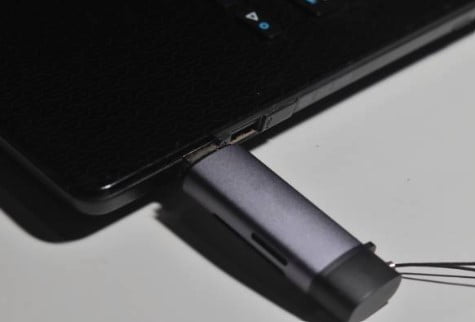
Cara Menampilkan File Tersembunyi di Flashdisk – File tersembunyi di flashdisk adalah file yang tidak terlihat atau disembunyikan secara default oleh sistem operasi komputer. Biasanya, file ini dibuat tersembunyi agar tidak mudah dihapus atau diakses oleh pengguna yang tidak memiliki akses ke komputer atau flashdisk.
File tersembunyi di flashdisk dapat dibuat dengan memberikan atribut “hidden” pada file tersebut. Saat atribut ini diberikan pada file, file tersebut tidak akan terlihat dalam direktori atau folder biasa, dan hanya akan muncul jika pengguna mengaktifkan opsi “Show Hidden Files” di pengaturan folder.
Beberapa virus dan malware juga dapat membuat file tersembunyi di flashdisk untuk menyembunyikan aktivitas jahatnya dari pengguna. Oleh karena itu, disarankan untuk secara teratur memeriksa flashdisk Anda untuk mencari file tersembunyi dan memperbarui perangkat lunak antivirus Anda untuk melindungi data Anda dari ancaman virus atau malware.
Sedangkan Flashdisk atau sering juga disebut dengan USB flash drive atau USB stick adalah sebuah perangkat penyimpanan data portabel yang berbentuk kecil dan mudah dibawa-bawa. Flashdisk biasanya terhubung ke komputer atau perangkat lain melalui port USB (Universal Serial Bus), dan dapat digunakan untuk menyimpan, mengambil, dan mentransfer data antar perangkat.
Flashdisk menggunakan teknologi flash memory (memori flash) yang berbeda dengan teknologi hard disk yang menggunakan piringan magnetik. Flash memory memungkinkan pengguna untuk menyimpan data dalam bentuk elektronik dan tidak memerlukan bagian mekanis seperti hard disk.
Flashdisk tersedia dalam berbagai kapasitas mulai dari beberapa megabyte hingga beberapa terabyte, dan digunakan sebagai alternatif yang lebih cepat, lebih ringan, dan lebih portable daripada CD, DVD, dan floppy disk. Selain itu, flashdisk juga sering digunakan sebagai alat untuk melakukan booting atau instalasi sistem operasi pada komputer.
Untuk menampilkan file tersembunyi di flashdisk, Anda dapat mengikuti langkah-langkah berikut ini.
Cara Menampilkan File Tersembunyi di Flashdisk melalui Setting View Hidden Files & Folder
Untuk menampilkan file tersembunyi di flashdisk pada Windows, Anda dapat mengikuti langkah-langkah berikut:
1. Colokan flashdisk ke komputer Anda.
2. Buka Windows Explorer atau File Explorer.
3. Pilih flashdisk di daftar perangkat penyimpanan.
4. Klik tab “View” di menu bar di bagian atas jendela Windows Explorer.
5. Pada bagian “Show/hide” (Tampilkan/Sembunyikan), centang kotak “Hidden items” (Item tersembunyi).
6. Setelah itu, file dan folder yang tersembunyi di flashdisk akan ditampilkan di antara file dan folder yang normal.
Catatan: Langkah-langkah ini berlaku untuk sistem operasi Windows 10. Jika Anda menggunakan sistem operasi Windows yang berbeda, langkah-langkah mungkin sedikit berbeda.
Cara Menampilkan File Tersembunyi di Flashdisk melalui Melalui Folder Options
Anda juga dapat menampilkan file tersembunyi di flashdisk melalui Folder Options pada Windows. Berikut adalah langkah-langkahnya:
1. Colokan flashdisk ke komputer Anda.
2. Buka Windows Explorer atau File Explorer.
3. Pilih flashdisk di daftar perangkat penyimpanan.
4. Klik tab “View” di menu bar di bagian atas jendela Windows Explorer.
5. Klik “Options” atau “Folder Options”, tergantung pada versi Windows yang Anda gunakan.
6. Di jendela “Folder Options”, pilih tab “View”.
7. Pada bagian “Advanced settings” (Pengaturan lanjutan), cari opsi “Hidden files and folders” (File dan folder tersembunyi).
8. Pilih opsi “Show hidden files, folders, and drives” (Tampilkan file, folder, dan drive tersembunyi).
Klik “Apply” (Terapkan) dan kemudian “OK” untuk menyimpan pengaturan.
9. Setelah itu, file dan folder yang tersembunyi di flashdisk akan ditampilkan di antara file dan folder yang normal.
Catatan: Langkah-langkah ini berlaku untuk sistem operasi Windows 10. Jika Anda menggunakan sistem operasi Windows yang berbeda, langkah-langkah mungkin sedikit berbeda.
Cara Menampilkan File Tersembunyi di Flashdisk melalui Command Prompt (CMD)
Anda juga dapat menampilkan file tersembunyi di flashdisk melalui Command Prompt (CMD) pada Windows. Berikut adalah langkah-langkahnya:
1. Colokan flashdisk ke komputer Anda.
2. Buka Command Prompt (CMD). Anda dapat membuka menu Start dan mengetik “cmd” di kolom pencarian, kemudian klik “Command Prompt”.
3. Ketik perintah “attrib -h -r -s /s /d X:*.*”, di mana “X” adalah huruf drive flashdisk yang ingin Anda tampilkan file tersembunyinya.
4. Tekan “Enter” pada keyboard.
5. Command Prompt akan memindai semua file di dalam flashdisk dan menampilkan file tersembunyi.
6. Setelah proses selesai, Anda akan dapat melihat file tersembunyi di dalam flashdisk melalui Windows Explorer atau File Explorer.
Catatan: Pastikan untuk mengganti huruf “X” dengan huruf drive flashdisk Anda yang sesuai. Jangan lupa untuk mengetikkan spasi antara setiap opsi dalam perintah “attrib” dan jangan lupa untuk mengetikkan titik setelah tanda bintang (*).
Cara Menampilkan File Tersembunyi di Flashdisk Melalui Pengaturan Windows
Anda juga dapat menampilkan file tersembunyi di flashdisk melalui pengaturan Windows. Berikut adalah langkah-langkahnya:
1. Colokan flashdisk ke komputer Anda.
2. Klik “Start” dan pilih “Settings” (ikon gear).
3. Di jendela “Settings”, pilih “System”.
4. Pilih “Storage” dari menu di sebelah kiri.
5. Di bawah “Storage Sense”, pilih “Change how we free up space automatically”.
6. Di jendela “Storage Sense”, pilih “Change how we free up space automatically”.
7. Di bagian bawah jendela, pilih “Clean now” di bawah “Free up space now”.
8. Di jendela “Disk Cleanup”, klik “Clean up system files”.
9. Tunggu beberapa saat hingga Windows menghitung ruang yang dapat dibersihkan.
Setelah itu, pilih tab “More Options”.
10. Pada bagian “System Restore and Shadow Copies”, klik “Clean up”.
11. Di jendela konfirmasi, klik “Delete”.
12. Setelah proses selesai, file tersembunyi di flashdisk akan ditampilkan di antara file dan folder yang normal.
Catatan: Pastikan untuk memilih “Clean up system files” untuk memastikan bahwa file tersembunyi di flashdisk Anda ditampilkan. Langkah-langkah ini berlaku untuk sistem operasi Windows 10. Jika Anda menggunakan sistem operasi Windows yang berbeda, langkah-langkah mungkin sedikit berbeda.
Cara Menampilkan File Tersembunyi di Flashdisk Memakai File Khusus dari Notepad
Anda dapat menampilkan file tersembunyi di flashdisk dengan membuat file khusus dari Notepad pada Windows. Berikut adalah langkah-langkahnya:
1. Colokan flashdisk ke komputer Anda.
2. Buka Notepad. Anda dapat membuka menu Start dan mengetik “Notepad” di kolom pencarian, kemudian klik “Notepad”.
3. Ketikkan perintah berikut pada baris pertama di Notepad: dir /aH /s X:*
4. Di sini, “X” adalah huruf drive flashdisk Anda. Pastikan untuk mengetikkan spasi setelah “/aH” dan “/s” dan mengetikkan titik setelah tanda bintang (*).
5. Klik “File” di menu bar di bagian atas jendela Notepad.
6. Pilih “Save As”.
7. Berikan nama pada file tersebut, misalnya “ShowHiddenFiles.bat”.
8. Pastikan untuk memilih “All Files” pada bagian “Save as type”.
9. Simpan file tersebut di flashdisk Anda.
10. Keluar dari Notepad.
11. Colokan flashdisk dan jalankan file “ShowHiddenFiles.bat”.
12. Setelah proses selesai, file tersembunyi di flashdisk akan ditampilkan di antara file dan folder yang normal.
Catatan: Pastikan untuk mengganti huruf “X” dengan huruf drive flashdisk Anda yang sesuai. Jangan lupa untuk mengetikkan spasi antara setiap opsi dalam perintah “dir” dan jangan lupa untuk mengetikkan titik setelah tanda bintang (*). Jangan lupa bahwa penggunaan file khusus dapat berpotensi membahayakan sistem Anda jika dijalankan dengan cara yang salah. Pastikan untuk hanya menjalankan file dari sumber yang terpercaya dan jika Anda tidak yakin, sebaiknya jangan menggunakannya.
Cara Menampilkan File Tersembunyi di Flashdisk Menggunakan Recuva
Recuva adalah sebuah aplikasi gratis yang dapat membantu Anda menampilkan file tersembunyi di flashdisk, bahkan jika file tersebut telah terhapus. Berikut adalah langkah-langkahnya:
Unduh dan instal aplikasi Recuva dari situs resminya (https://www.ccleaner.com/recuva/download).
1. Colokan flashdisk ke komputer Anda.
2. Buka aplikasi Recuva.
3. Pilih tipe file yang ingin Anda pulihkan di bagian “File Type” atau pilih “All Files” jika Anda tidak yakin.
4. Pilih lokasi flashdisk Anda pada bagian “Location”.
5. Pilih “Enable Deep Scan” untuk melakukan pemindaian yang lebih mendalam pada flashdisk.
6. Klik “Scan” untuk memulai pemindaian flashdisk.
7. Setelah proses pemindaian selesai, Recuva akan menampilkan daftar file yang ditemukan, termasuk file yang tersembunyi.
8. Cari file yang tersembunyi dengan menggunakan fitur filter di Recuva atau dengan menggulir daftar file secara manual.
9. Setelah menemukan file tersembunyi, pilih file tersebut dan klik “Recover” untuk mengembalikan file ke flashdisk Anda.
Catatan: Pastikan untuk mengembalikan file ke lokasi yang berbeda dengan flashdisk yang Anda pindai. Hal ini akan memastikan bahwa file yang tersembunyi tidak akan tertimpa oleh file yang baru Anda pulihkan. Selain itu, proses pulihkan file dapat memakan waktu yang lama, tergantung pada ukuran flashdisk dan jumlah file yang ditemukan oleh Recuva.
Cara Menampilkan File Tersembunyi di Flashdisk Menggunakan Regedit
Anda dapat menampilkan file tersembunyi di flashdisk dengan menggunakan Regedit atau Registry Editor pada Windows. Berikut adalah langkah-langkahnya:
Baca juga: Cara Mengatasi Flashdisk Tidak Terbaca, Terbukti Sukses
1. Colokan flashdisk ke komputer Anda.
2. Buka menu Start dan ketik “regedit” pada kolom pencarian, kemudian klik “Registry Editor”.
3. Navigasi ke folder berikut di Registry Editor:
HKEY_LOCAL_MACHINE\SOFTWARE\Microsoft\Windows\CurrentVersion\Explorer\Advanced\Folder\Hidden\SHOWALL
4. Pada bagian kanan jendela, cari “CheckedValue”.
5. Klik dua kali pada “CheckedValue” untuk membukanya.
6. Ubah nilai data menjadi “1” untuk menampilkan file tersembunyi atau “2” untuk menyembunyikan file tersembunyi.
7. Klik “OK”.
8. Keluar dari Registry Editor.
9. Colokan flashdisk Anda dan cek apakah file tersembunyi sudah ditampilkan.
Catatan: Pastikan untuk berhati-hati saat menggunakan Registry Editor, karena kesalahan dalam mengedit Registry dapat menyebabkan masalah pada sistem Anda. Jangan mengubah nilai data pada entri lain kecuali yang dijelaskan di atas. Jangan lupa untuk membuat cadangan (backup) Registry sebelum melakukan perubahan pada Registry Editor. Jika Anda tidak yakin tentang penggunaan Registry Editor, sebaiknya minta bantuan dari ahli atau teknisi.


