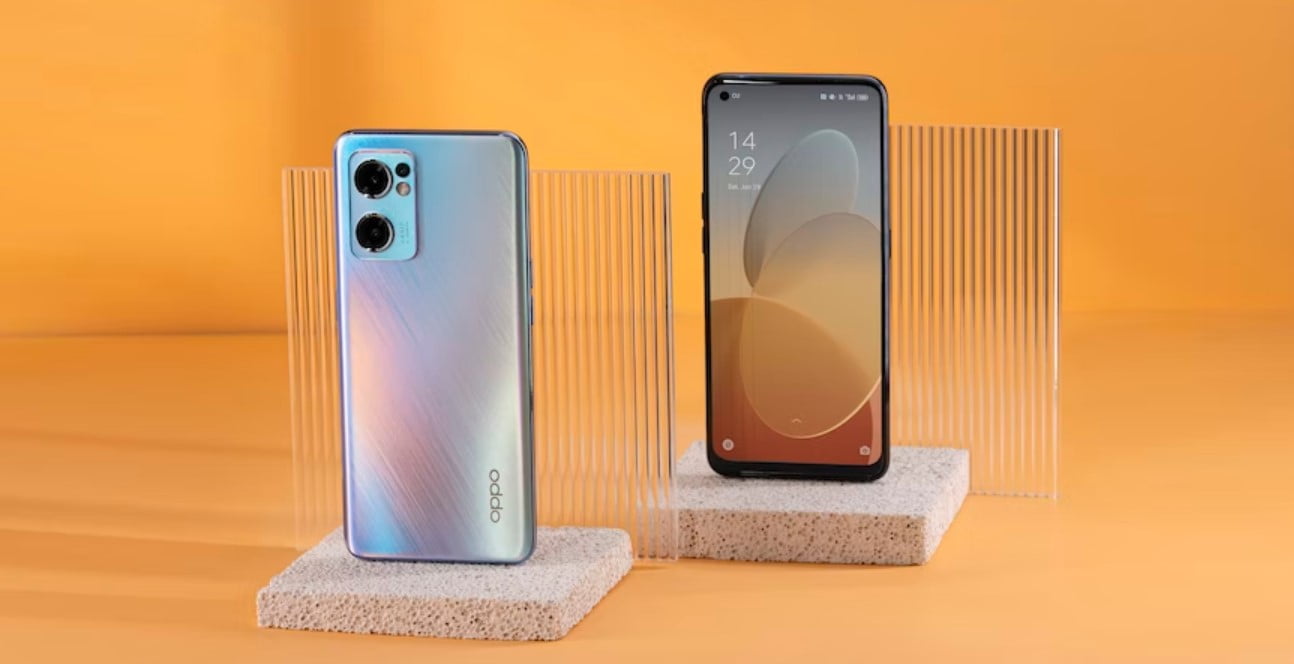
Menghapus Akun Google di HP Oppo – Akun Google di HP Oppo adalah akun yang terhubung dengan layanan Google. Setiap akun Google memiliki alamat email dan kata sandi yang unik. Akun Google digunakan untuk mengakses berbagai layanan Google seperti Gmail, Google Drive, dan Google Play Store.
Fungsi akun Google di HP Oppo
Akun Google di HP Oppo berfungsi untuk menyimpan data pribadi seperti kontak, jadwal, dan catatan. Selain itu, akun Google juga digunakan untuk mengakses aplikasi-aplikasi yang ada di Google Play Store, membeli aplikasi dan konten digital, serta menyimpan file ke Google Drive.
Manfaat akun Google di HP Oppo
1. Sinkronisasi data
Akun Google dapat digunakan untuk menyinkronkan data antara HP Oppo dan layanan Google lainnya. Misalnya, data kontak dan jadwal yang disimpan di HP Oppo akan otomatis disinkronkan dengan akun Google.
2. Akses ke Google Play Store
Akun Google diperlukan untuk mengakses Google Play Store, yang merupakan toko aplikasi resmi untuk perangkat Android.
3. Penyimpanan di Google Drive
Akun Google dapat digunakan untuk menyimpan file dan dokumen ke Google Drive, yang merupakan layanan penyimpanan cloud dari Google.
4. Akses ke layanan Google lainnya
Dengan memiliki akun Google, pengguna HP Oppo dapat mengakses layanan Google lainnya seperti Gmail, Google Maps, dan Google Translate.
Menghapus Akun Google di HP Oppo
akun Google di HP Oppo dapat dihapus, meskipun ini akan berdampak pada akses pengguna ke layanan Google seperti Gmail, Google Play Store, dan lain-lain. Berikut adalah langkah-langkah untuk menghapus akun Google di HP Oppo:
1. Buka menu Pengaturan (Settings) di HP Oppo Anda.
2. Gulir ke bawah dan pilih Akun (Accounts).
3. Pilih Google dari daftar akun yang muncul.
4. Di halaman Akun Google, pilih opsi Hapus Akun (Remove Account).
5. Konfirmasi tindakan tersebut dengan memasukkan kata sandi atau pola kunci untuk verifikasi.
6. Pilih OK untuk mengkonfirmasi penghapusan akun.
Setelah akun Google dihapus dari HP Oppo, pengguna tidak akan lagi dapat mengakses layanan Google menggunakan akun tersebut. Namun, data yang disimpan di akun Google, seperti email, kontak, dan kalender, akan tetap ada di server Google. Oleh karena itu, pengguna dapat masuk ke akun Google mereka dari perangkat lain untuk mengakses data mereka.
Membuat Akun Google di HP Oppo
Berikut adalah langkah-langkah untuk membuat akun Google di HP Oppo:
Baca juga: 4 Cara Memulihkan Akun Google yang Terhapus, Mudah dan Praktis
1. Buka aplikasi Pengaturan (Settings) di HP Oppo Anda.
2. Gulir ke bawah dan pilih Akun (Accounts).
3. Pilih Tambah Akun (Add Account).
4. Pilih Google dari daftar akun yang muncul.
5. Pilih opsi Buat Akun (Create Account).
6. Masukkan informasi yang diperlukan seperti nama depan, nama belakang, tanggal lahir, jenis kelamin, alamat email, dan kata sandi.
7. Ikuti instruksi selanjutnya untuk menyelesaikan proses pendaftaran.
8. Setelah berhasil mendaftar, Anda akan menerima email verifikasi dari Google untuk mengaktifkan akun Anda.
Setelah akun Google berhasil dibuat, Anda dapat menggunakannya untuk mengakses berbagai layanan Google seperti Gmail, Google Drive, dan Google Play Store di HP Oppo Anda. Pastikan untuk mengingat informasi akun Anda seperti alamat email dan kata sandi, karena akan digunakan untuk masuk ke akun Google di perangkat lain jika diperlukan.